Créer un collage photo ne nécessite pas toujours un logiciel spécialisé. Microsoft Word, souvent sous‑estimé, offre suffisamment d’outils pour réaliser des collages élégants, personnalisés et prêts à imprimer. Grâce aux modèles de collage Word, vous pouvez insérer vos photos, ajuster la mise en page et obtenir un résultat professionnel en quelques minutes.
Ce guide vous explique comment utiliser Word pour créer un collage, comment exploiter les modèles prêts à télécharger, et comment personnaliser votre composition pour un rendu impeccable.
📑 Table des matières
- 🖼️ Comprendre les collages dans Word
- 📥 Télécharger un modèle de collage Word
- 🛠️ Méthodes pour créer un collage dans Word
- 🎨 Personnaliser votre collage
- 💡 Conseils pour un résultat professionnel
- 🔚 Conclusion
🖼️ 1. Comprendre les collages dans Word
Microsoft Word n’est pas un logiciel de design, mais il propose des outils puissants :
- insertion d’images
- formes
- zones de texte
- SmartArt
- effets graphiques
Ces fonctionnalités permettent de créer des collages simples ou complexes, adaptés aux projets personnels, scolaires ou professionnels.
📥 2. Télécharger un modèle de collage Word
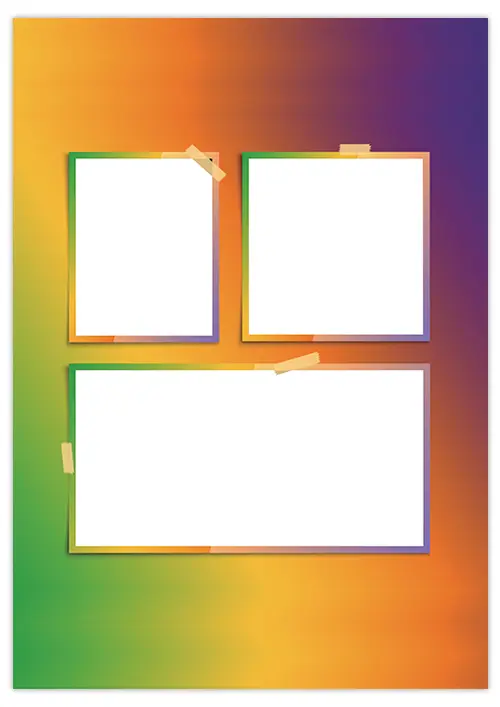
Pour gagner du temps, vous pouvez utiliser un modèle de collage Word prêt à l’emploi. Ces modèles incluent :
- des cadres pré‑alignés
- des zones pour insérer vos photos
- des espaces pour ajouter du texte ou des titres
- une mise en page déjà optimisée
👉 Il suffit de télécharger le fichier DOCX, de l’ouvrir dans Word, puis d’insérer vos images dans les cadres prévus.
🛠️ 3. Méthodes pour créer un collage dans Word
🧩 Méthode 1 : SmartArt
SmartArt propose des structures visuelles prêtes à modifier.
- Choisissez un modèle avec images
- Remplacez les zones par vos photos
- Ajustez les couleurs et styles
🔲 Méthode 2 : Formes et zones de texte
Une méthode flexible pour créer un collage sur mesure.
- Insérez des rectangles ou cercles
- Remplissez chaque forme avec une image
- Ajoutez du texte décoratif
🎨 Méthode 3 : Canevas de dessin
Le canevas permet une liberté totale.
- Ajoutez vos photos
- Superposez, alignez, groupez
- Créez une composition artistique
🎨 4. Personnaliser votre collage
Pour un collage unique :
- Ajustez les bordures
- Ajoutez des ombres ou effets 3D
- Insérez un titre avec WordArt
- Harmonisez les couleurs
- Utilisez des polices modernes et lisibles
💡 5. Conseils pour un résultat professionnel
- Utilisez des photos de haute résolution
- Respectez l’alignement pour un rendu propre
- Choisissez une palette de couleurs cohérente
- Évitez de surcharger la page
- Laissez des marges pour l’impression
Télécharger fotocollage word

🔚 Conclusion
Créer un collage photo dans Word est simple, rapide et accessible à tous. Que vous utilisiez un modèle prêt à télécharger ou que vous construisiez votre mise en page manuellement, Word offre toutes les fonctionnalités nécessaires pour obtenir un collage esthétique et professionnel.
Articles relatifs:
- Photo de profil WhatsApp

- Matières scolaires en anglais

- Modèles de nombres à imprimer : personnalisez vos…

- Joyeux Anniversaire Grace

- Calendrier avril 2020
- Calendrier en vecteur

- Guide ligne à imprimer pour lettre de motivation

- Arbre généalogique à imprimer

- Chiffre à imprimer format a4

- Cercles à imprimer

- Calendrier annuel 2021
- Modèle d’invitation de mariage


Laisser un commentaire